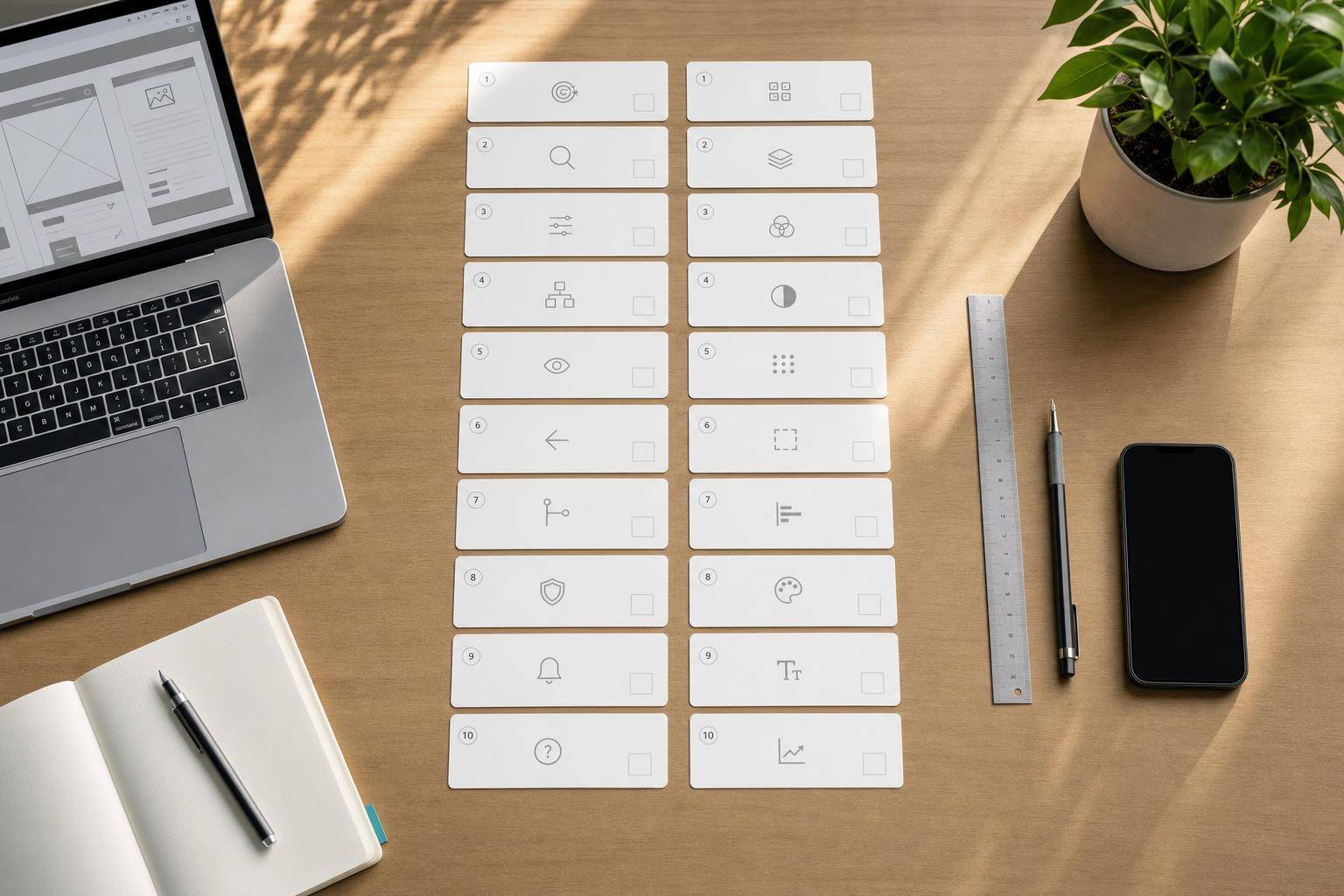
Guide complet : 10 heuristiques UX et 10 principes de design
Guide complet : 10 heuristiques UX et 10 principes de design
Créer une interface "jolie" ne suffit pas. Une bonne expérience numérique repose sur deux piliers distincts mais complémentaires : l’utilisabilité et la qualité visuelle. La vidéo analysée présente précisément cette distinction à travers un cadre simple et utile : 10 heuristiques UX pour évaluer la facilité d’usage, puis 10 principes de design pour juger la clarté et la cohérence visuelle.
Pour une PME genevoise, une ONG internationale ou une grande entreprise suisse qui investit dans un site, une app ou un portail métier, cette grille de lecture a une vraie valeur : elle permet d’identifier rapidement pourquoi une interface semble confuse, lente, peu rassurante ou inefficace, même quand le problème n’est pas immédiatement visible.
Cet article reprend la matière du cours, mais va plus loin : il structure les concepts, les replace dans un contexte professionnel, et montre comment les appliquer à un audit UX/UI concret.
Pourquoi distinguer UX et UI ?
La vidéo insiste sur un point fondamental : les heuristiques UX ne servent pas à juger si une interface est belle, mais si elle fonctionne bien pour l’utilisateur. À l’inverse, les principes de design visuel évaluent l’équilibre, la hiérarchie, la lisibilité et l’esthétique.
En pratique :
- UX = l’interface est-elle compréhensible, fluide, prévisible, tolérante aux erreurs ?
- UI / design visuel = l’interface est-elle claire, cohérente, bien structurée, agréable à parcourir ?
Cette séparation est essentielle. Beaucoup d’équipes corrigent un problème UX avec un simple "relooking", alors que le fond du parcours reste mauvais. À l’inverse, certaines plateformes très utiles perdent en adoption parce que leur présentation visuelle brouille le message.
sbb-itb-454261f
Les 10 heuristiques UX : la base d’un audit d’utilisabilité
La vidéo s’appuie sur les heuristiques de Nielsen, présentées comme une méthode d’inspection pour repérer rapidement les problèmes d’usage sur une app ou un site existant.
1. Visibilité de l’état du système
L’utilisateur doit toujours comprendre ce qui se passe.
Exemples classiques :
- indicateur de chargement
- message de confirmation après une action
- progression dans un formulaire
- état actif/inactif d’un bouton
Si rien n’indique qu’une page charge ou qu’une étape est en cours, l’utilisateur doute. Ce doute crée de la friction, puis de l’abandon.
Contexte professionnel : sur un portail client, un espace bancaire ou une interface e-gov, l’absence de feedback n’est pas un simple détail ergonomique ; elle peut être perçue comme un problème de fiabilité.
2. Correspondance entre le système et le monde réel
L’interface doit parler le langage des utilisateurs, pas celui de l’équipe technique.
La vidéo donne l’exemple d’icônes familières comme la corbeille. Le principe est simple : préférer les conventions connues aux formulations internes.
À éviter :
- jargon métier opaque
- messages système techniques
- libellés ambigus
- structures artificielles qui ne correspondent pas au modèle mental de l’utilisateur
Pour une audience large et multilingue, comme en Suisse romande ou dans un contexte international, ce principe devient encore plus stratégique.
3. Contrôle et liberté de l’utilisateur
L’utilisateur doit pouvoir revenir en arrière, annuler, corriger.
La vidéo évoque des scénarios très parlants :
- sortie involontaire d’un écran
- erreur pendant un checkout
- besoin de modifier une action avant validation
Une bonne interface ne piège pas. Elle prévoit que l’utilisateur puisse hésiter, se tromper, changer d’avis.
À retenir : si un flux important ne propose ni retour arrière clair, ni option d’annulation, il génère une anxiété inutile.
4. Cohérence et standards
Les éléments doivent se comporter comme on s’y attend.
Cela concerne :
- les icônes
- les patterns de navigation
- les positions des actions
- les conventions du secteur
La vidéo cite le panier d’achat comme exemple typique : inutile de réinventer ce symbole si tous les utilisateurs connaissent déjà sa signification.
En entreprise, la cohérence doit s’observer à deux niveaux :
- interne : le même composant agit toujours de la même manière
- externe : l’interface respecte les usages numériques habituels
5. Prévention des erreurs
Mieux vaut empêcher l’erreur que la corriger après coup.
Exemples donnés dans la vidéo :
- bouton "submit" désactivé tant que le formulaire est incomplet
- messages clairs lorsqu’un champ est invalide
- états visuels distincts selon la validité des données
C’est un principe souvent sous-estimé. Dans un tunnel complexe, prévenir les erreurs réduit :
- les abandons
- les demandes au support
- la méfiance
- les reprises de saisie
6. Reconnaissance plutôt que rappel
L’utilisateur ne devrait pas avoir à tout mémoriser.
La vidéo cite les suggestions dans une barre de recherche. L’idée générale est de montrer les options utiles au bon moment, plutôt que d’exiger un effort de mémoire.
À mettre en place :
- auto-complétion
- suggestions contextuelles
- historiques
- labels visibles
- indices de navigation clairs
Plus la charge cognitive baisse, plus l’expérience paraît fluide.
7. Flexibilité et efficacité d’utilisation
Une bonne interface fonctionne pour les débutants comme pour les utilisateurs avancés.
La vidéo prend l’exemple des raccourcis clavier dans des outils experts. C’est une excellente illustration : une interface mature propose souvent plusieurs niveaux d’usage.
Exemples :
- raccourcis
- préférences personnalisées
- filtres enregistrés
- actions rapides
- parcours simplifiés pour les habitués
Dans un environnement professionnel, ce principe est particulièrement précieux pour les extranet, dashboards et outils internes.
8. Design esthétique et minimaliste
Tout ce qui n’aide pas l’utilisateur peut devenir une distraction.
La vidéo compare ce principe à la simplicité d’une page comme celle de Google : peu d’éléments, peu de bruit, un objectif clair.
Le minimalisme ne signifie pas "vide". Il signifie :
- hiérarchiser l’information
- supprimer le décor inutile
- éviter la surcharge
- concentrer l’attention
Beaucoup d’interfaces échouent ici non parce qu’elles manquent de contenu, mais parce qu’elles affichent trop d’intentions en même temps.
9. Aider à reconnaître, diagnostiquer et corriger les erreurs
Un message d’erreur utile explique :
- ce qui ne va pas
- pourquoi cela bloque
- comment corriger
La vidéo oppose implicitement les messages techniques vagues à des formulations concrètes du type : le mot de passe doit comporter un nombre minimum de caractères.
C’est une différence majeure. Un bon message n’est pas seulement informatif ; il est actionnable.
10. Aide et documentation
Même un système bien conçu a parfois besoin d’assistance.
La vidéo mentionne :
- FAQ
- tooltips
- aides contextuelles
Le bon réflexe n’est pas de surcharger l’interface avec trop d’explications, mais de proposer une aide au moment où la question se pose.
Dans les parcours complexes - inscription, conformité, santé, finance, administratif - ce principe devient critique.
Les 10 principes de design visuel : rendre l’interface lisible et crédible
Après l’utilisabilité, la vidéo passe à la couche visuelle. Là encore, l’intérêt est pratique : il s’agit d’évaluer pourquoi un écran semble brouillon, déséquilibré ou peu professionnel.
1. Équilibre
Le poids visuel doit être réparti de manière stable.
Cela concerne :
- les espacements
- les blocs
- les volumes
- la densité d’information
Un écran déséquilibré fatigue l’œil, même si l’utilisateur ne sait pas l’exprimer.
2. Alignement
Les éléments doivent donner une impression d’ordre et de connexion.
Un bon alignement :
- améliore la lecture
- renforce la crédibilité
- clarifie les relations entre les éléments
Un mauvais alignement crée immédiatement une sensation d’amateurisme.
3. Répétition
Couleurs, boutons, icônes, styles de cartes, typos : les motifs doivent se répéter de manière cohérente.
La vidéo rappelle qu’un même type de bouton devrait garder la même logique sur tous les écrans. Cette répétition nourrit la familiarité.
C’est aussi la base d’un design system sérieux.
4. Contraste
Le contraste sert à distinguer, prioriser, rendre lisible.
Il ne s’agit pas seulement d’opposer clair et foncé. Le contraste permet aussi de marquer :
- l’action principale
- l’importance d’un contenu
- la différence entre états
- la lisibilité d’un texte sur son fond
Dans un contexte suisse ou international soumis à des standards d’accessibilité élevés, un contraste insuffisant nuit à la fois à l’expérience et à l’inclusion.
5. Espace
L’espace "vide" n’est pas perdu. Il structure la compréhension.
La vidéo insiste sur cette idée à travers des interfaces aérées : l’espace aide à isoler les priorités et à alléger la lecture.
À noter : trop peu d’espace étouffe l’interface, mais trop d’espace peut aussi donner une impression d’inachèvement ou de flottement. L’espace doit donc être intentionnel.
6. Forme
Les formes portent un sens implicite.
La vidéo évoque notamment les boutons aux coins arrondis. Sans entrer dans un dogme stylistique, on peut retenir ceci : la forme influence la perception de confort, de modernité et de clarté.
Les formes aident aussi à distinguer :
- zones cliquables
- cartes d’information
- champs de formulaire
- statuts ou catégories
7. Direction
Le regard doit être guidé.
Dans les interfaces occidentales, la lecture suit généralement un axe gauche-droite et haut-bas. Le design doit accompagner ce mouvement :
- ordre des blocs
- trajectoire visuelle
- flèches
- hiérarchie des titres
- placement des CTA
Un bon écran "se lit tout seul".
8. Taille et hiérarchie
La taille indique l’importance.
Titres, sous-titres, labels, valeurs clés : si tout a le même poids, rien ne ressort. La vidéo souligne ce principe avec l’exemple des gros titres d’actualité.
La hiérarchie visuelle permet de répondre instantanément à trois questions :
- qu’est-ce qui compte le plus ?
- qu’est-ce qui explique ?
- qu’est-ce qui est secondaire ?
9. Couleur
La couleur transmet à la fois une fonction et une émotion.
La vidéo rappelle quelques associations courantes :
- rouge : alerte, erreur, urgence
- vert : succès, validation
- jaune : attention
- bleu : confiance
Il faut toutefois ajouter une nuance importante : la signification des couleurs dépend aussi du contexte culturel, du secteur et du contraste global. En UX, la couleur ne devrait jamais être le seul porteur de sens.
10. Composants et éléments
La vidéo termine sur la logique de composants : boutons, inputs, icônes, cartes doivent être pensés comme des briques réutilisables.
C’est un point crucial pour les organisations qui gèrent plusieurs pages, plusieurs langues ou plusieurs équipes.
Un système de composants apporte :
- cohérence
- gain de temps
- meilleure maintenabilité
- expérience plus prévisible
Pour une grande entreprise, une institution ou une plateforme multisite, c’est souvent ce qui fait la différence entre une interface artisanale et une plateforme mature.
Ce que la vidéo montre très bien : l’audit UX/UI est une méthode, pas une opinion
L’un des apports les plus utiles du cours est la démonstration d’un audit sur une application existante. Même si le cas présenté reste pédagogique, la logique est très juste : on ne dit pas seulement "je n’aime pas cet écran", on rattache chaque problème à un principe précis.
C’est ce qui transforme une critique subjective en recommandation exploitable.
Comment auditer une interface en pratique
Voici la méthode implicite du cours, reformulée en version professionnelle.
Étape 1 : choisir un parcours réel
Plutôt qu’évaluer "l’application en général", choisissez un flux complet :
- page d’accueil
- liste de produits ou services
- formulaire
- résultat
- checkout
- espace client
Un bon audit se concentre sur une tâche.
Étape 2 : analyser écran par écran
Pour chaque écran, relevez :
- les problèmes de compréhension
- les frictions visuelles
- les incohérences
- les éléments manquants
- les risques d’erreur
Étape 3 : rattacher chaque problème à une heuristique ou à un principe
Exemples :
- manque de contraste → principe de contraste
- libellé flou → correspondance avec le monde réel
- pas de retour arrière → contrôle et liberté
- surcharge visuelle → design minimaliste
- progression absente → visibilité de l’état du système
Étape 4 : qualifier la sévérité
La vidéo mentionne des niveaux de sévérité : faible, modéré, élevé.
C’est une excellente pratique, car tous les problèmes n’ont pas le même impact.
Vous pouvez juger la sévérité selon trois critères :
- fréquence probable
- impact sur la tâche
- difficulté de contournement
Étape 5 : formuler une recommandation concrète
Un bon audit ne s’arrête pas au constat.
Il propose :
- un libellé plus clair
- une meilleure hiérarchie
- une clarification du CTA
- un indicateur de progression
- une aide contextuelle
- une structure visuelle plus nette
Analyse du cas présenté : pourquoi certains écrans échouent
La vidéo prend l’exemple d’une application liée à la santé du cuir chevelu. Le cas est intéressant, car il illustre plusieurs erreurs fréquentes.
1. Contraste insuffisant sur l’écran d’accueil
Le logo et certains éléments manquent de lisibilité sur le fond choisi. Ce problème paraît visuel, mais il touche aussi l’accessibilité et la compréhension immédiate.
Lecture experte : dès l’entrée, une interface qui manque de contraste dégrade la perception de qualité.
2. Usage confus d’un carousel
Le carousel semble présent sans rôle clair. La critique est pertinente : un composant animé ou séquentiel n’a d’intérêt que s’il sert une intention explicite, par exemple l’onboarding, l’éducation ou la mise en avant d’étapes.
Sinon, il ajoute du bruit.
3. CTA trop vague
Un bouton "Start" sans précision manque de contexte. Commencer quoi ? un quiz ? un diagnostic ? un parcours ? une analyse ?
C’est un exemple classique d’étiquette trop générique. Les bons CTA réduisent l’ambiguïté.
4. Manque d’indication de progression dans le questionnaire
C’est probablement l’un des points les plus critiques du cas. Sans barre de progression, sans nombre d’étapes, sans indication de durée, l’utilisateur ne sait pas dans quoi il s’engage.
Dans les formulaires, cette absence augmente fortement le risque d’abandon.
5. Trop d’espace vide sans intention apparente
La vidéo relève un excès de vide dans certains écrans. L’observation est juste : le vide n’est bénéfique que s’il sert une hiérarchie. Sinon, il peut donner l’impression que le contenu n’est pas chargé ou que la page est incomplète.
6. Résultats peu explicites
Le cas des résultats est particulièrement révélateur. L’application affiche des termes que l’utilisateur risque de ne pas comprendre, sans pédagogie ni justification.
Autrement dit :
- le résultat n’est pas suffisamment expliqué
- sa valeur n’est pas claire
- l’étape suivante n’est pas évidente
Dans un contexte santé, beauté, finance ou conseil, ce défaut est grave : l’utilisateur doit comprendre ce qu’on lui dit, pourquoi on le lui dit, et quoi faire ensuite.
Au-delà de la vidéo : trois erreurs fréquentes dans les audits UX débutants
La vidéo fournit une base solide. Voici trois compléments utiles pour professionnaliser l’exercice.
Confondre préférence personnelle et problème UX
Dire "je préfère ce bouton en bleu" n’est pas un audit.
Dire "le bouton principal n’est pas assez différencié du reste de l’interface, ce qui nuit à la hiérarchie et au contraste" en est un.
Corriger uniquement l’apparence
Changer les couleurs ou les coins des cartes ne résout pas un parcours mal structuré. Il faut d’abord vérifier :
- le sens
- l’ordre
- la compréhension
- la confiance
- le feedback
Oublier la logique métier
Une interface peut être cohérente visuellement mais mauvaise stratégiquement si elle ne répond pas à l’intention utilisateur. Un bon audit relie toujours les problèmes d’écran à un objectif réel :
- acheter
- réserver
- comprendre
- déclarer
- comparer
- soumettre une demande
Key Takeaways
- Séparez toujours UX et UI : l’une mesure la facilité d’usage, l’autre la qualité visuelle.
- Utilisez les 10 heuristiques comme grille d’audit rapide pour repérer les problèmes avant lancement ou refonte.
- Évaluez chaque écran selon une tâche précise, pas de manière abstraite.
- Rattachez chaque problème à un principe clair afin d’éviter les critiques purement subjectives.
- Priorisez les problèmes selon leur sévérité : faible, modérée ou élevée.
- Clarifiez les libellés et les CTA : un bouton ambigu freine l’action.
- Montrez toujours la progression dans les formulaires longs pour réduire l’abandon.
- Travaillez le contraste, l’alignement et la hiérarchie : ce sont souvent les premiers leviers de lisibilité.
- Ajoutez du contexte aux résultats ou diagnostics : un utilisateur ne fait confiance qu’à ce qu’il comprend.
- Formalisez vos composants pour garantir cohérence et efficacité à l’échelle.
En conclusion
Le grand mérite de cette approche est sa simplicité opérationnelle. Les heuristiques UX permettent de juger si un système est compréhensible, fiable et fluide. Les principes de design visuel permettent de vérifier s’il est clair, cohérent et agréable à utiliser. Ensemble, ils constituent une base très solide pour analyser une interface existante.
Pour les organisations qui conçoivent ou refondent des produits numériques - qu’il s’agisse d’un site institutionnel, d’une app mobile, d’un portail client ou d’une plateforme transactionnelle - cette double lecture est précieuse. Elle aide à passer d’une discussion esthétique à une évaluation structurée, priorisée et actionnable.
En bref : un bon audit UX/UI ne consiste pas à juger une interface selon son goût, mais à démontrer, principe par principe, où l’expérience aide l’utilisateur - et où elle l’entrave.
Source: "Day 13- 10 UX Heuristics + 10 Design Principles Every Designer MUST Know" - Muthulakshmi Mahesh, YouTube, Jan 1, 1970 - https://www.youtube.com/watch?v=WLh6XUy7UHU